

Installer AnswerKit en 2 minutes
L’installation ne touche à rien de visible : la FAQ reste masquée aux visiteurs tant que vous ne l’avez pas activée. Vous pouvez donc installer en pleine journée, sans risque pour vos ventes.
Ce qu’il vous faut
- Le fichier answerkit-1.6.3.zip téléchargé après votre achat sur adlx.studio.
- Un accès au back-office avec le droit d’installer des modules.
- PrestaShop 8.0 ou plus récent, y compris PrestaShop 9.
Sur Mac avec Safari, le zip est parfois décompressé tout seul au téléchargement. PrestaShop attend le fichier .zip : téléchargez-le avec un autre navigateur, ou recompressez le dossier
answerkit(clic droit > Compresser).
1. Envoyer le module
- Dans le back-office, ouvrez Modules > Gestionnaire de modules.
- Cliquez sur Installer un module, en haut à droite.
- Déposez le fichier zip dans la fenêtre, ou cliquez pour le choisir.
- PrestaShop installe le module et affiche Module installé !. Cliquez sur Configurer.
L’installation crée trois tables (questions, textes par langue, liens), un menu Catalogue > FAQ (AnswerKit) et un onglet FAQ dans chaque fiche produit.
2. Vider le cache
Ouvrez Paramètres avancés > Performances et cliquez sur Vider le cache, en haut à droite. C’est indispensable si votre boutique combine et met en cache ses fichiers CSS : sans cela, le style de l’accordéon peut ne pas être chargé.
3. Vérifier
La page de configuration s’ouvre sur le panneau État :
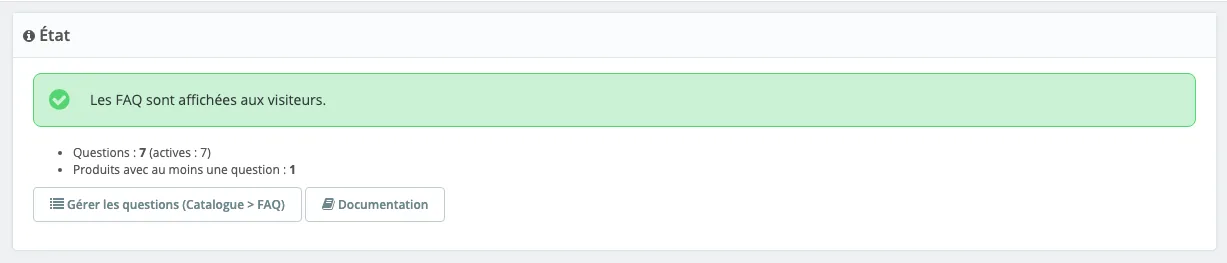
- Le message orange Les FAQ sont masquées aux visiteurs est normal après l’installation.
- Le bouton Documentation ouvre ce guide.
Passez maintenant au premier réglage : une première FAQ produit en 5 minutes.
Mettre à jour AnswerKit
- Téléchargez la nouvelle version (le numéro est dans le nom du fichier).
- Modules > Gestionnaire de modules > Installer un module, et déposez le nouveau zip, comme pour une installation. PrestaShop remplace les fichiers et lance la mise à jour.
- Videz le cache (Paramètres avancés > Performances).
Vos questions et vos réglages sont conservés. Le numéro de version installé s’affiche en bas de la page de configuration : AnswerKit v1.6.3 - par ADLX Studio.
Ne désinstallez pas le module pour le mettre à jour : la désinstallation supprime toutes vos questions. Voir Dépannage, section « Désinstaller ».