

Usages avancés
Avec AnswerKit, une question s’écrit une fois et peut s’afficher à plusieurs endroits : sur plusieurs fiches, sur une catégorie, sur tout le catalogue. Corriger la réponse la corrige partout.
La page centrale
Catalogue > FAQ (AnswerKit) liste toutes les questions de la boutique, avec l’endroit où chacune s’affiche. La recherche filtre la liste pendant que vous tapez.
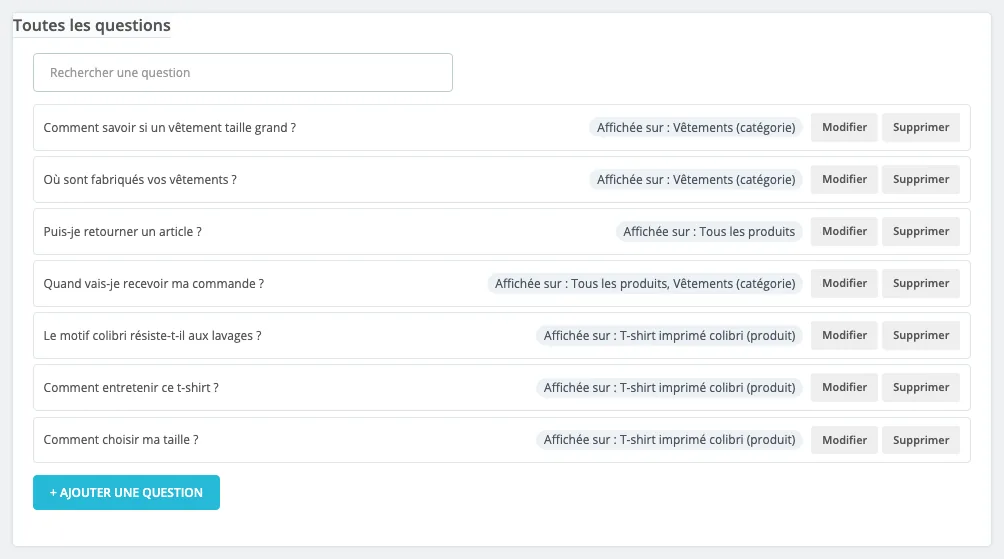
Cliquez sur Modifier pour ouvrir une question : en plus du texte, la page centrale montre la liste Affichée sur et permet d’ajouter ou de retirer des emplacements.
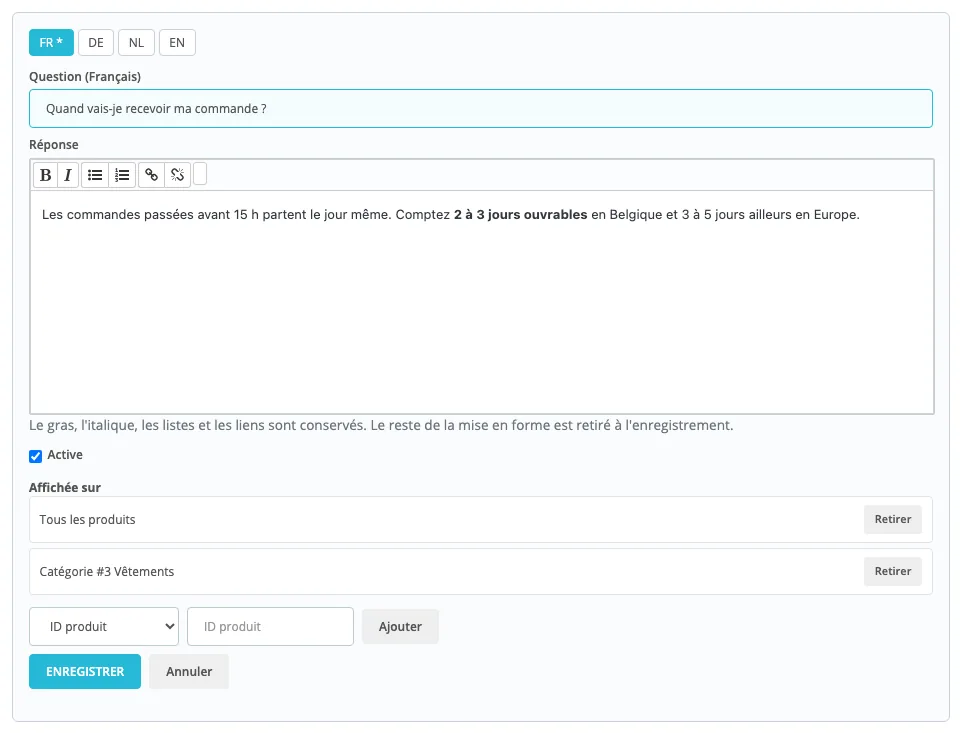
Pour ajouter un emplacement : choisissez le type dans la liste (ID produit, Catégorie, Marque, Page CMS, Page d’accueil, Tous les produits), puis le produit, la catégorie ou la page, et cliquez sur Ajouter. Seuls les types dont la portée est activée dans les réglages sont proposés.
Une réponse pour tous les produits
Livraison, retours, garantie, paiement : liez la question à Tous les produits. Elle s’affiche sur chaque fiche, après les questions propres au produit. Dans l’onglet FAQ d’un produit, ces questions apparaissent en lecture seule sous Affichées sur tous les produits (ajoutées depuis la page FAQ).
Une question sur plusieurs fiches
Même question pour trois modèles de la même gamme ? Écrivez-la une fois, puis ajoutez les trois produits dans Affichée sur. Le badge Aussi utilisée sur d’autres pages le rappelle dans l’onglet FAQ de chaque produit. Si vous supprimez une question partagée depuis une fiche, AnswerKit vous demande si vous voulez seulement la retirer de ce produit : les autres fiches la gardent.
FAQ de catégorie
- Activez Pages catégorie dans les réglages.
- Dans la page centrale, créez la question et ajoutez la Catégorie dans Affichée sur.
La FAQ s’affiche sur la page de cette catégorie, première page de la liste seulement. Elle ne descend pas dans les sous-catégories ni sur les fiches des produits : c’est une FAQ de la catégorie, pour les questions qu’on se pose avant de choisir un produit (« Comment choisir ? », « Quelle différence entre… ? »).
FAQ de marque
Même principe avec Pages marque et le type Marque : idéal pour la garantie, le service après-vente ou la compatibilité propres à un fabricant.
FAQ sur une page CMS
Activez Pages CMS, puis liez la question à la Page CMS voulue. Pratique pour transformer votre page « Livraison » ou « Aide » en vraie FAQ, avec ses données structurées, sans toucher au contenu de la page.
FAQ sur la page d’accueil
Activez Page d’accueil et liez la question au type Page d’accueil. Gardez 4 à 6 questions qui rassurent un nouveau visiteur : qui vous êtes, délais, retours, paiement.
Ordre des questions
- Sur une fiche produit : glissez-déposez dans l’onglet FAQ du produit, ou utilisez les flèches.
- Sur les autres pages : les questions suivent l’ordre dans lequel elles ont été liées. Pour en déplacer
une, retirez-la puis ajoutez-la de nouveau (elle passe en dernier), ou réglez la
positionpar l’API. - Au plus 100 questions par page.
Désactiver une question sans la supprimer
Décochez Active dans l’éditeur : la question disparaît de la boutique mais garde ses textes et ses emplacements. Utile pour une offre saisonnière.
Exporter et importer en CSV

Exporter toutes les questions (CSV) télécharge un fichier qui s’ouvre dans Excel, LibreOffice ou Google Sheets. C’est aussi la meilleure sauvegarde de vos FAQ.
Le format, une ligne par question et par langue :
| Colonne | Contenu |
|---|---|
item_ref | Une référence libre. Les lignes qui ont la même référence forment une seule question (une ligne par langue). |
active | 1 affichée, 0 désactivée |
links | Où l’afficher, séparés par | : product:12, category:5, manufacturer:3, cms:4, home, all |
lang | Code de langue de la boutique : fr, en, nl, de… |
question | La question |
answer | La réponse, en texte ou avec les balises simples (<p>, <strong>, <ul>, <li>, <a>) |
Exemple :
item_ref;active;links;lang;question;answer
taille;1;product:12|product:13;fr;Comment choisir ma taille ?;Prenez votre taille habituelle.
taille;1;product:12|product:13;en;How do I choose my size?;Take your usual size.
livraison;1;all;fr;Quand vais-je recevoir ma commande ?;En 2 à 3 jours ouvrables.
Bon à savoir :
- Fichier en UTF-8, séparateur
;(la virgule est reconnue aussi), 5 Mo et 20 000 lignes au plus. - L’import ajoute des questions : il ne met pas à jour celles qui existent. Pour remplacer la FAQ des produits du fichier, cochez Remplacer les questions existantes des produits présents dans le fichier. Une question retirée ainsi qui ne s’affiche plus nulle part est supprimée.
- Un rapport liste les lignes ignorées (langue inconnue, produit introuvable…).
- Pour des mises à jour régulières depuis un PIM ou un ERP, préférez l’API WebService.
Placer la FAQ vous-même dans le thème
Si aucun emplacement proposé ne convient, choisissez Aucun, le thème place le widget lui-même pour le type de page concerné, puis ajoutez cette ligne dans le gabarit du thème, à l’endroit voulu :
{widget name='answerkit'}Le widget détecte la page (produit, catégorie, marque, page CMS ou accueil) et affiche la FAQ avec son titre. Gardez Aucun comme emplacement pour ce type de page, sinon la FAQ s’afficherait deux fois.
Adapter les couleurs
L’accordéon suit les couleurs du thème. Pour les changer, ajoutez dans le CSS personnalisé du thème :
.answerkit {
  --ak-accent: #1a7f7a;   /* question ouverte, icône */
  --ak-border: #e3e9ef;   /* lignes de séparation */
  --ak-text: inherit;     /* texte des questions */
}